Si hay algo que nos desespera a todos y nos hace perder la paciencia es esperar y esperar a que nuestro ordenador termine de arrancar. Sin embargo este tiempo muerto puede minimizarse siguiendo determinados pasos en la configuración del equipo. Activando el Inicio rápido de Windows 10 y deshabilitando algunos programas que se inician con el sistema operativo verás cómo tu ordenador consigue acelerar el arranque y que todo vaya más fluido.
En realidad no es complicado y apenas te llevará unos minutos, y a cambio obtendrás una mejora con respecto a los valores predeterminados.
Aprende cómo activar el Inicio rápido de Windows 10¡Despídete de las largas esperas! ⏳
Activa la opción “Inicio rápido” en Windows 10
La mejor alternativa es activar la función de “Inicio rápido” de Windows 10, aunque en muchos casos esta opción ya viene activa por defecto. Si en tu caso no es así solo tienes que seguir estos pasos para activarla.
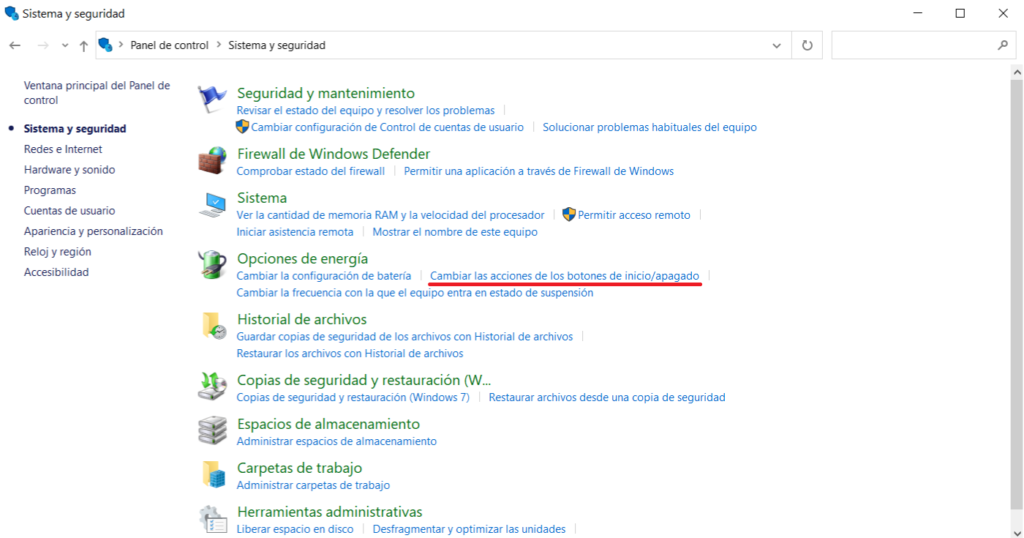
Dirígete al Panel de Control y sigue la siguiente ruta: Sistema y seguridad > Opciones de energía > Cambiar las acciones de los botones de inicio/apagado, donde verás la opción Activar inicio rápido.
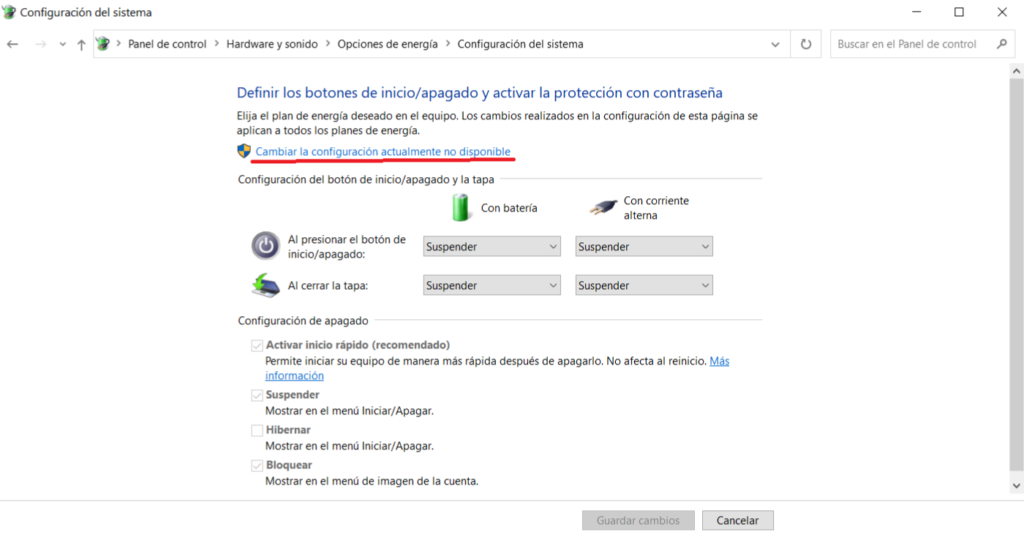
Algunas veces no es posible activar o desactivar esta función. Si te ocurre esto presiona el enlace que aparece en la parte superior Cambiar la configuración actualmente no disponible. Una vez pulsado ese enlace ya podrás activar la opción Inicio rápido para acelerar el arranque de tu Windows 10.
Deshabilita programas que arrancan con el sistema
Además de activar el Inicio rápido de Windows 10 puedes seleccionar otros ajustes para hacer su inicio más rápido y acelerar el arranque del sistema. El objetivo es lograr un funcionamiento más rápido y eficiente.
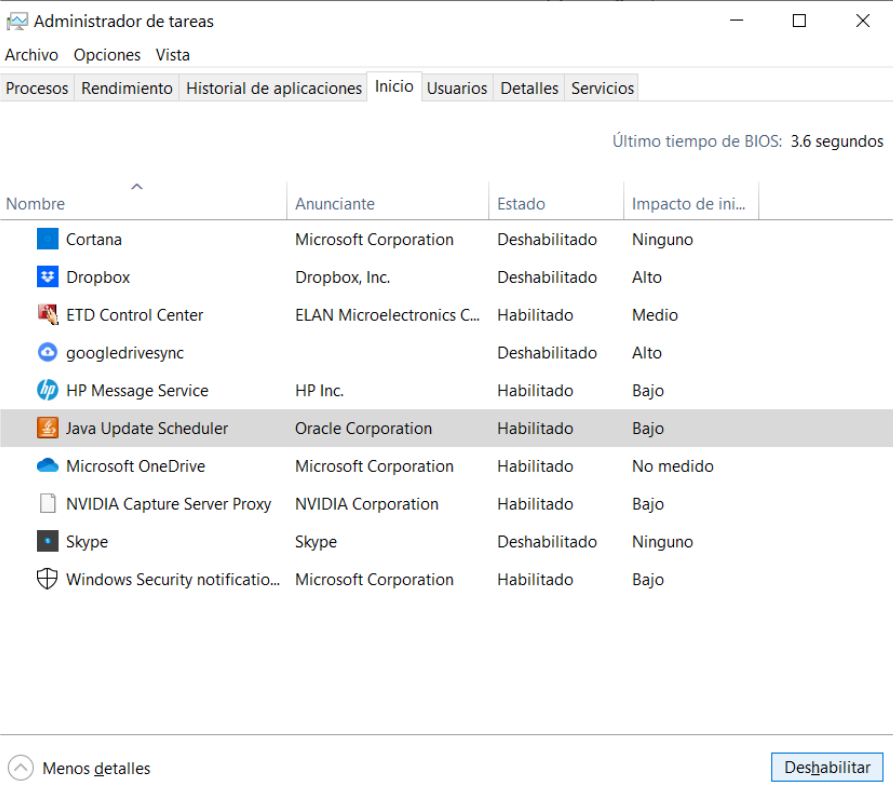
Para priorizar el inicio de Windows 10 es necesario deshabilitar aplicaciones que arrancan con el sistema desde el Administrador de Tareas. Con esta opción puedes descartar todos los programas que no sean imprescindibles y conseguir que los recursos se centren únicamente en iniciar el sistema operativo.
Haz click derecho en la barra de herramientas > Administrador de Tareas y una vez abierta la ventana pulsa en Inicio. Verás que aparece un listado de programas y servicios, el estado en el que se encuentran (habilitado o deshabilitado) y su grado de impacto en el inicio (alto, medio o bajo). Solo tienes que seleccionar el/los programas y presionar en Deshabilitar, teniendo mucho cuidado de no tocar aplicaciones críticas o servicios del sistema que son necesarios para su correcto funcionamiento. En este caso, si hay algún proceso que no conoces no lo desactives.
También hay otra alternativa para deshabilitar programas en el arranque del sistema operativo. En este caso se realiza siguiendo la ruta Configuración > Aplicaciones > Inicio. Aquí encontrarás un menú donde también puedes activar y desactivar las aplicaciones que no sean imprescindibles.
A esta ventana también puedes llegar utilizando los comandos “Ctrl + Mayus + Esc” o “Ctrl + Alt + Supr”.
Para que un programa deshabilitado vuelva a funcionar debes arrancarlo de forma manual.
¿Tu PC tarda en arrancar? Con unas cuantas acciones sencillas puedes acelerar el arranque de Windows 10 y iniciar rápido el sistema. En esta guía te explico cómo activar Inicio rápido y qué ajustes tocar (y cuáles no) para lograr un inicio más fluido sin riesgos.
¿Qué es «Inicio rápido» en Windows 10 y cómo funciona?
Inicio rápido (Fast Startup) combina un apagado parcial con elementos de hibernación: al apagar, Windows guarda el estado del núcleo y drivers para que, al encender, cargue mucho más rápido que con un arranque “en frío”. No afecta a tus archivos y es compatible con la mayoría de equipos modernos.
Aprende cómo activar el Inicio rápido de Windows 10
Si no lo tienes activo por defecto, puedes activarlo desde las Opciones de energía en pocos pasos. Ganarás segundos (o minutos) cada vez que enciendas el equipo.
Paso a paso
- Abre Panel de control > Sistema y seguridad > Opciones de energía.
- Haz clic en Elegir el comportamiento de los botones de inicio/apagado.
- Pulsa Cambiar la configuración actualmente no disponible.
- Marca Activar inicio rápido (recomendado).
- Guarda con Guardar cambios.
Si no aparece la opción
Probablemente la hibernación esté desactivada. Actívala con el comando powercfg /hibernate on (ejecuta CMD como administrador) y vuelve a Opciones de energía. Si sigues sin verla, asegúrate de usar un plan de energía estándar y de no tener políticas corporativas que bloqueen la función.
Cuándo no conviene activarlo
Valora dejarlo desactivado si utilizas arranque dual con otros sistemas, herramientas que necesitan apagados “completos” o si tienes discos externos que enchufas y desenchufas con el PC apagado (algunos equipos pueden no refrescarlos correctamente al reanudar).
Acelerar el arranque de Windows 10 sin tocar lo esencial
Además del Inicio rápido, reducir lo que se carga al encender es clave. Así “despejas” el camino para iniciar Windows 10 más rápido.
Deshabilita programas que arrancan con Windows
Abre el Administrador de tareas (clic derecho en la barra > Administrador de tareas) y entra en la pestaña Inicio. Revisa el Impacto de inicio y deshabilita lo que no sea imprescindible (mensajería, launchers, actualizadores). Si dudas de algo, déjalo activado.
Usa Configuración > Aplicaciones > Inicio
Desde Configuración puedes activar/desactivar apps en segundo plano de forma más visual. Prioriza las que realmente necesitas al iniciar sesión.

«Windows 10 tarda mucho en iniciar»: checklist de solución
Si el arranque sigue lento, repasa este itinerario rápido antes de pensar en formatear:
- Deja al menos 15–20 GB libres en la unidad del sistema.
- Revisa actualizaciones de Windows Update y drivers.
- Pasa un antivirus fiable para descartar malware.
- Desinstala software que ya no uses.
- Considera un SSD si aún usas HDD: es la mejora más notable para acelerar Windows 10 en general.
«Acceso rápido» no es «Inicio rápido»
En el Explorador de archivos, Acceso rápido es la vista que muestra archivos y carpetas frecuentes. No acelera el arranque del sistema. Si esa vista tarda en abrir, limpia elementos fijados y el historial desde Opciones del Explorador > Privacidad.
Programar o retrasar tareas al iniciar Windows
Si necesitas que una app se abra al encender (o, al contrario, retrasarla para no saturar el inicio), usa el Programador de tareas.
Crear una tarea al iniciar el equipo
- Abre Programador de tareas y elige Crear tarea básica.
- En Desencadenador, selecciona Al iniciar el equipo o Al iniciar sesión.
- En Acción, elige Iniciar un programa y señala el ejecutable.
- En Propiedades > Desencadenadores, puedes retrasar la tarea (por ejemplo, 30–60 seg) para que no frene el arranque.
Buenas prácticas para mantener el arranque ágil
Apaga completamente de vez en cuando (no solo suspender), reinicia tras grandes actualizaciones, evita “optimizadores” agresivos, y revisa cada cierto tiempo la lista de programas en Inicio. Con estas rutinas, iniciar Windows 10 seguirá siendo rápido y estable.
Ponlo en práctica
Activa Inicio rápido, elimina del arranque lo innecesario y, si puedes, cambia a SSD. Con estos tres pasos cubres el 90 % de los casos en los que «Windows 10 tarda mucho en iniciar». Disfrutarás de un PC que arranca más rápido y responde mejor desde el primer segundo.