En nuestra experiencia ayudando a cientos de clientes en Jet Computer, hemos visto cómo montar un ordenador por piezas se ha convertido en una tarea accesible para cualquier persona con paciencia y ganas de aprender. A lo largo de los años, hemos comprobado que ensamblar tu propio equipo no solo te permite ahorrar dinero, sino que también te da un control total sobre el rendimiento y las características de tu máquina.
Esta guía te acompañará durante todo el proceso de montaje de PC, desde la selección inicial de componentes hasta el primer arranque exitoso. Hemos recopilado todos los errores comunes que observamos regularmente para que puedas evitarlos y disfrutar de una experiencia satisfactoria.
Planificación y elección de componentes: la base del éxito
Antes de abrir ninguna caja, necesitas tener claro qué tipo de ordenador quieres construir. Desde nuestra experiencia en el sector, te recomendamos definir primero el uso que le darás: gaming, edición de vídeo, trabajo de oficina o diseño gráfico. Esta decisión determinará el presupuesto y la potencia de los componentes.
Lista de componentes esenciales para montar un ordenador
Para el montaje de ordenadores, necesitarás los siguientes elementos básicos:
- Placa base (motherboard): el cerebro que conecta todos los componentes. Debe ser compatible con tu procesador y determina las opciones de expansión futuras
- Procesador (CPU): el corazón del sistema. AMD e Intel ofrecen opciones para diferentes rangos de precio y rendimiento
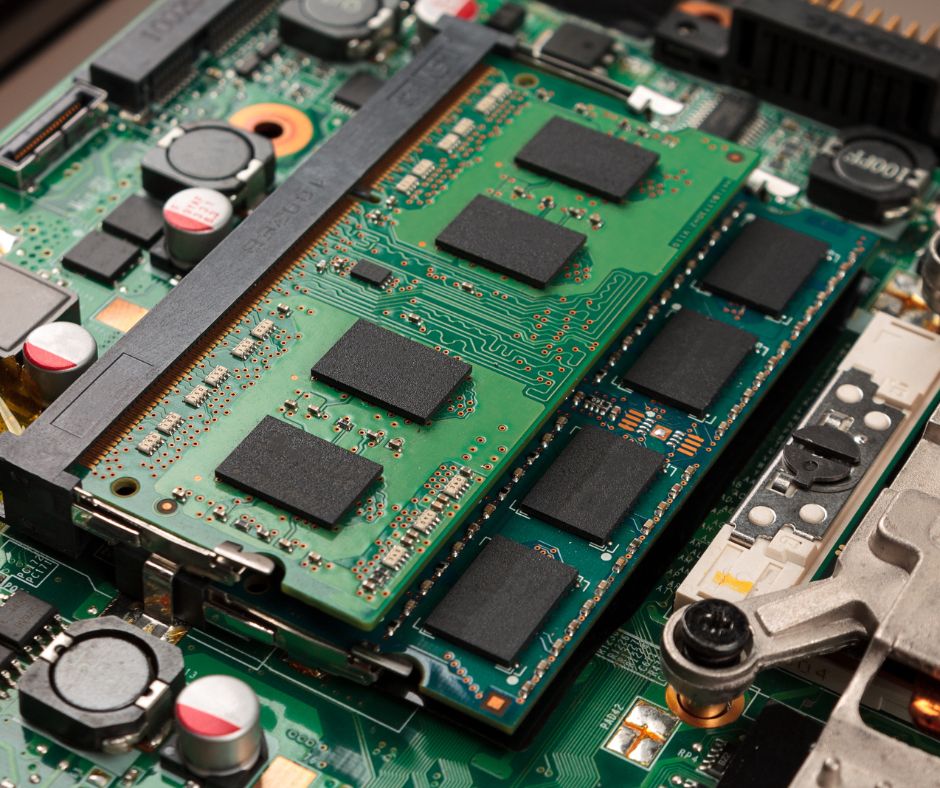
- Memoria RAM: fundamental para la velocidad del sistema. Recomendamos mínimo 16GB para uso general y 32GB para tareas exigentes
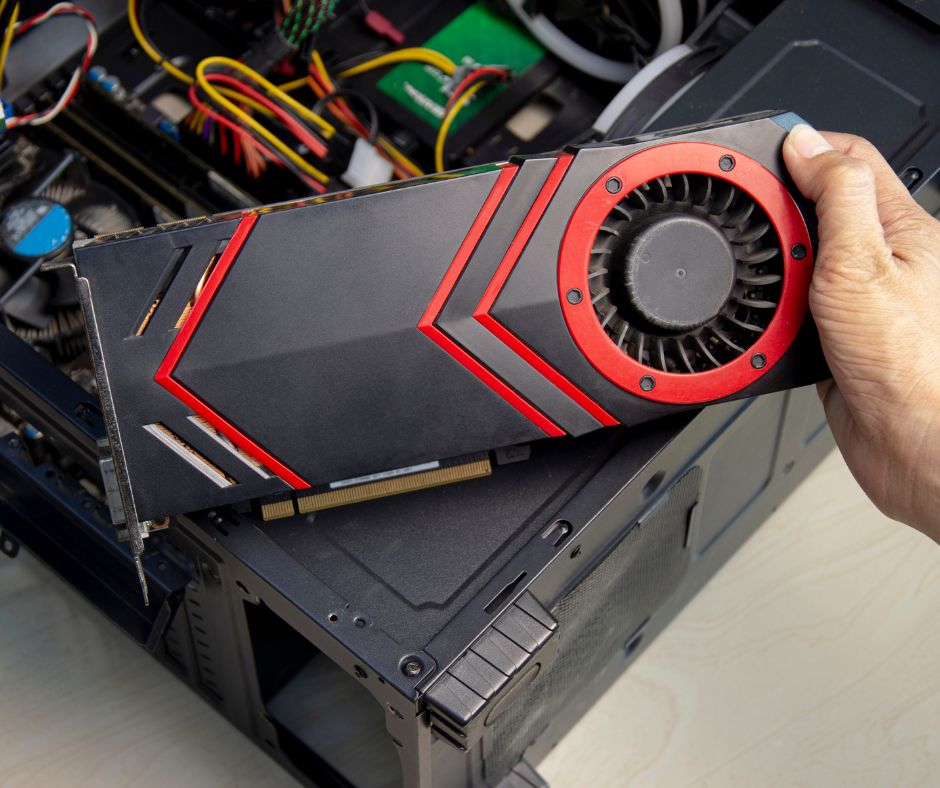
- Tarjeta gráfica (GPU): esencial si planeas jugar o trabajar con contenido visual. Algunos procesadores incluyen gráficos integrados suficientes para tareas básicas
- Almacenamiento (SSD/HDD): un SSD NVMe como unidad principal marca una diferencia enorme en velocidad. Complementa con un HDD si necesitas mucho espacio
- Fuente de alimentación (PSU): no escatimes aquí. Una fuente de calidad protege tu inversión y asegura estabilidad
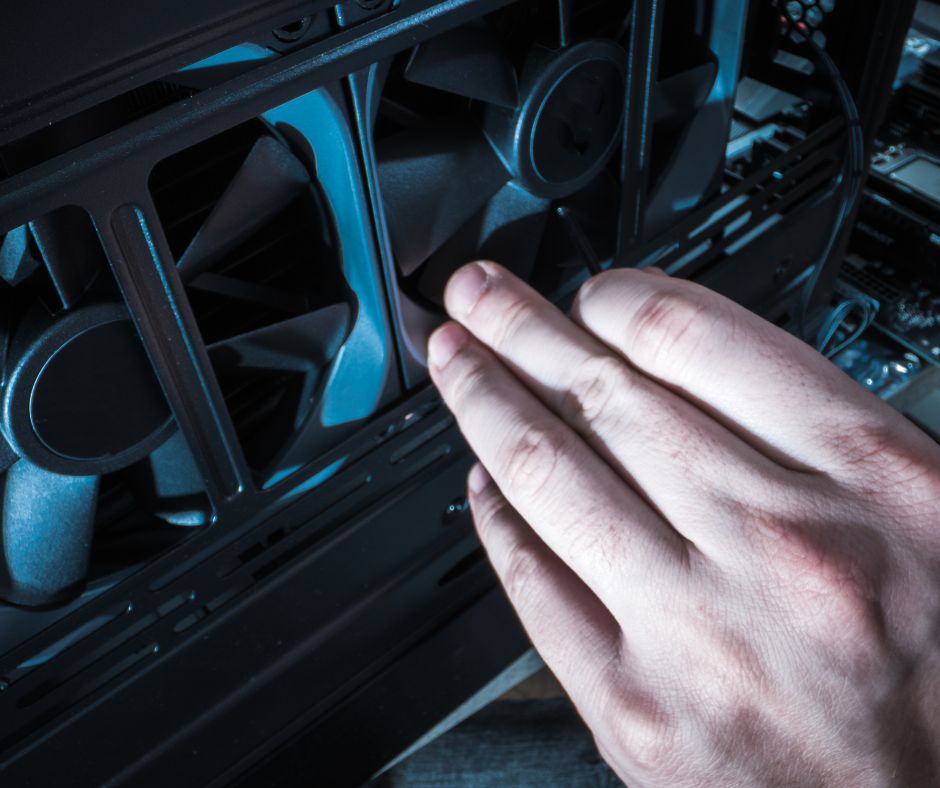
- Caja o torre: elige una con buen flujo de aire y espacio suficiente para tus componentes
- Sistema de refrigeración: el disipador que viene con el procesador suele ser suficiente, pero considera opciones aftermarket para mejor rendimiento térmico
Compatibilidad entre componentes: evita errores costosos
Hemos visto muchos casos de usuarios que compran piezas incompatibles. Asegúrate de verificar estos aspectos cruciales:
- El socket del procesador debe coincidir con el de la placa base (por ejemplo, AM5 para AMD Ryzen 7000 o LGA1700 para Intel de 12ª-14ª generación)
- La memoria RAM debe ser del tipo compatible con tu placa (DDR4 o DDR5)
- La fuente de alimentación necesita suficiente potencia para todos tus componentes. Calcula unos 150W extra sobre el consumo estimado
- Verifica que la tarjeta gráfica quepa físicamente en tu caja
- Comprueba que la placa base tenga suficientes conectores para tus ventiladores y dispositivos de almacenamiento
💡 Consejo de experto: Utiliza herramientas online como PCPartPicker para verificar automáticamente la compatibilidad de tus componentes antes de comprar.
Preparación del área de trabajo: un paso que marca la diferencia
En nuestras sesiones de asesoramiento, siempre enfatizamos la importancia de preparar correctamente el espacio donde realizarás el montaje del PC. Un entorno adecuado previene problemas y facilita enormemente el proceso.
Condiciones ideales para el ensamblaje
Superficie amplia y despejada: Necesitas una mesa grande donde puedas extender todos los componentes sin que estorben. Coloca una superficie antiestática o, al menos, un cartón sobre la mesa para proteger los componentes de posibles arañazos.
Iluminación adecuada: Los conectores pequeños y las etiquetas en los componentes requieren buena visibilidad. Una lámpara de escritorio ajustable puede ser tu mejor aliada durante el proceso.
Herramientas necesarias para montar tu PC
Desde nuestra experiencia práctica, estas son las herramientas que realmente necesitas:
- Destornillador Phillips (estrella): el tamaño mediano es el más versátil. Considera uno magnético para evitar perder tornillos
- Pulsera antiestática: protege tus componentes de descargas eléctricas. Si no tienes una, toca regularmente una superficie metálica conectada a tierra
- Organizador de tornillos: puede ser algo tan simple como pequeños vasos o cajas. Te ahorrará mucha frustración
- Linterna o lámpara frontal: útil para ver el interior de la caja en zonas poco iluminadas
- Bridas o ataduras de cables: para mantener el cableado ordenado al finalizar
- Pasta térmica de calidad: aunque muchos disipadores ya la traen aplicada, tener un tubo extra nunca está de más
Seguridad antiestática: protege tu inversión
La electricidad estática puede dañar componentes electrónicos sensibles sin que te des cuenta. Hemos documentado casos donde usuarios perdieron memorias RAM o placas base por no tomar precauciones básicas.
Trabaja sobre una superficie no conductora, evita alfombras y mantén la humedad ambiente en niveles adecuados. Si vives en un clima muy seco, considera usar un humidificador en la habitación o montar el equipo en un día menos seco.
Montaje paso a paso: construyendo tu ordenador
Llegamos al momento emocionante. Durante años asesorando en montaje de hardware, hemos refinado este orden de instalación que minimiza errores y facilita el acceso a cada componente.
Paso 1: instalación del procesador en la placa base
Coloca la placa base sobre su caja o una superficie antiestática. Este es uno de los pasos más delicados del montaje ordenador, así que tómate tu tiempo.
Para procesadores Intel:
- Levanta la palanca del socket hasta que quede en posición vertical
- Retira la cubierta protectora de plástico (no la tires, algunos fabricantes requieren devolverla en caso de garantía)
- Identifica la esquina marcada del procesador (generalmente con un triángulo dorado)
- Alinea las muescas y coloca el procesador suavemente. Nunca fuerces: debe caer por su propio peso
- Baja la palanca de retención hasta que encaje en su lugar
Para procesadores AMD:
- Tira de la palanca de retención hacia afuera y levántala
- Alinea el triángulo dorado del procesador con el del socket
- Coloca el CPU cuidadosamente en el socket. Los pines deben entrar sin resistencia
- Baja la palanca hasta que se enganche en el clip de retención
⚠️ Advertencia crucial: Los pines de los procesadores AMD son extremadamente frágiles. Un solo pin doblado puede inutilizar el procesador. Manipula con extremo cuidado y nunca toques los pines.

Paso 2: aplicación de pasta térmica e instalación del disipador
La correcta disipación del calor es fundamental para el rendimiento y la longevidad del sistema. En nuestra experiencia, muchos usuarios aplican demasiada pasta térmica o la distribuyen incorrectamente.
Si tu disipador viene con pasta térmica pre-aplicada, puedes saltarte este paso. En caso contrario, aplica una cantidad del tamaño de un grano de arroz en el centro del procesador. No la extiendas: la presión del disipador la distribuirá uniformemente.
Coloca el disipador alineando los puntos de anclaje con los orificios de la placa base. Los sistemas de montaje varían según el fabricante:
- Disipadores stock de Intel: presiona las esquinas con clips hasta escuchar un clic en cada una
- Disipadores stock de AMD: engancha un lado primero y luego presiona el otro mientras bajas la palanca de retención
- Disipadores aftermarket: sigue las instrucciones específicas del fabricante, que suelen incluir un backplate en la parte posterior de la placa base
Conecta el cable del ventilador del disipador al conector CPU_FAN de la placa base. Este conector suele estar cerca del socket del procesador.
Paso 3: instalación de la memoria RAM
La RAM es uno de los componentes más fáciles de instalar, pero su colocación incorrecta es un error común que vemos frecuentemente.
Identifica las ranuras de memoria en la placa base. Si instalas dos módulos en una placa con cuatro ranuras, consulta el manual para saber qué slots usar (generalmente los slots 2 y 4 para aprovechar el modo dual channel).
Abre las pestañas de retención en ambos extremos de la ranura. Alinea la muesca de la memoria RAM con la protuberancia del slot, y presiona firmemente hacia abajo con ambas manos en los extremos del módulo. Las pestañas deberían cerrarse automáticamente con un clic audible.
Si las pestañas no se cierran por completo, la RAM no está correctamente insertada. Sácala e inténtalo de nuevo, aplicando más presión uniforme. Instalar RAM a medias es una de las causas más frecuentes de que el PC no arranque.
Ensamblaje en la caja: construyendo el esqueleto del sistema
Ahora trasladaremos los componentes instalados a su hogar permanente. Este es un buen momento para familiarizarte con el interior de tu caja.
Instalación de los separadores y la placa base
Las cajas modernas suelen venir con los separadores (standoffs) pre-instalados, pero verifica que estén en las posiciones correctas para tu formato de placa base (ATX, Micro-ATX o Mini-ITX).
Coloca primero el panel de E/S (I/O shield) que viene con tu placa base en el hueco rectangular de la parte trasera de la caja. Presiónalo desde dentro hacia fuera hasta que encaje con un clic en las cuatro esquinas.
Con cuidado de no desconectar el procesador o la RAM, introduce la placa base en la caja inclinándola primero por la parte trasera para alinear los puertos con el panel de E/S. Una vez alineada, baja la placa hasta que los orificios coincidan con los separadores.
Atornilla la placa base a los separadores en un patrón cruzado (como si apretaras las ruedas de un coche). No aprietes demasiado: solo lo suficiente para que quede firme. Los tornillos excesivamente apretados pueden alabear la placa base.
Instalación de la fuente de alimentación
La posición de la fuente varía según el diseño de la caja, pero la mayoría de las torres modernas la ubican en la parte inferior.
Orienta la fuente con el ventilador mirando hacia la rejilla de ventilación (generalmente hacia abajo o hacia un lateral). Introduce la PSU desde dentro de la caja y alinéala con los orificios de montaje en la parte trasera.
Asegúrala con los cuatro tornillos proporcionados. No conectes aún la fuente a la corriente eléctrica. Mantén el interruptor de la PSU en posición OFF durante todo el montaje.
Instalación del almacenamiento
SSD M.2 NVMe: Estos se instalan directamente en la placa base. Localiza el slot M.2 (consulta el manual de la placa), retira el tornillo de retención, inserta el SSD en un ángulo de unos 30 grados, presiónalo suavemente hasta que quede horizontal y asegúralo con el tornillo.
Algunos modelos vienen con disipador térmico. Si tu placa base incluye uno, retira primero el plástico protector antes de colocar el SSD.
SSD SATA o HDD: Estos se instalan en las bahías de almacenamiento de la caja. Desliza el disco en su bahía, asegúralo con tornillos en ambos lados, y conecta un cable SATA de datos a la placa base y un cable SATA de alimentación desde la PSU.
Instalación de la tarjeta gráfica
Este suele ser el componente más grande y llamativo del montaje. Las tarjetas gráficas modernas pueden ser pesadas, así que maneja con cuidado.
Identifica el slot PCIe x16 principal (el más largo y más cercano al procesador). Retira las chapas metálicas correspondientes en la parte trasera de la caja (normalmente dos o tres, dependiendo del grosor de la GPU).
Abre la pestaña de retención del slot PCIe. Alinea la tarjeta gráfica con el slot y el hueco de las chapas, y presiónala firmemente hasta que la pestaña se cierre con un clic. Asegura la GPU con tornillos en las chapas traseras.
⚠️ No conectes aún los cables de alimentación a la tarjeta gráfica. Lo haremos en el siguiente paso junto con el resto del cableado.
Conexiones y cableado: dando vida al sistema
El cableado puede parecer intimidante al principio, pero con paciencia y siguiendo un orden lógico, resulta más sencillo de lo que parece. En Jet Computer, siempre recomendamos conectar primero los cables de alimentación y después los de datos.
Conexiones de alimentación de la placa base
Cable ATX de 24 pines: Este es el cable más grande y proporciona alimentación principal a la placa base. Solo encaja de una forma, así que alinéalo correctamente y presiónalo hasta escuchar el clic del clip de retención.
Cable EPS/CPU de 8 pines (o 4+4): Alimenta el procesador y suele ubicarse en la esquina superior izquierda de la placa base. Algunos modelos de alta gama requieren dos conectores EPS. Si tu cable viene dividido en 4+4 pines, puedes unir ambas partes o usarlas por separado según los conectores de tu placa.
Alimentación de la tarjeta gráfica
Las GPUs modernas requieren uno o más conectores de alimentación PCIe de 6, 8 o 6+2 pines. Consulta las especificaciones de tu tarjeta para saber cuántos necesita.
Conecta los cables firmemente hasta que encajen. Algunos modelos tienen indicadores LED que se iluminan cuando la conexión es correcta. Una tarjeta gráfica mal alimentada puede causar reinicios inesperados o un rendimiento deficiente.
Conexiones del panel frontal
Estos son los cables más pequeños y, en nuestra experiencia, los que generan más dudas. Vienen de la parte frontal de la caja y controlan el botón de encendido, reset, LEDs y USB/audio frontal.
Localiza el bloque de pines F_PANEL o similar en la parte inferior derecha de la placa base. El manual de la placa base muestra exactamente cómo conectar cada cable:
- PWR_SW (Power Switch): botón de encendido
- RESET_SW: botón de reinicio
- PWR_LED+ y PWR_LED-: LED de encendido
- HDD_LED+ y HDD_LED-: LED de actividad del disco
Los conectores USB y audio frontal son más grandes y suelen tener una sola orientación posible. Busca los headers USB 2.0, USB 3.0 (generalmente azul) y HD_AUDIO en la placa base.
Conexiones adicionales
Ventiladores de la caja: Conecta los ventiladores a los headers CHA_FAN o SYS_FAN de la placa base. Si tienes más ventiladores que headers, considera usar un hub de ventiladores o conectores splitter.
RGB/ARGB (si aplica): Los sistemas de iluminación se conectan a headers específicos RGB (12V, 4 pines) o ARGB (5V, 3 pines). No son intercambiables. Verifica el voltaje antes de conectar para evitar dañar los LEDs.
Gestión de cables
Un cableado ordenado no solo se ve mejor, sino que mejora el flujo de aire. Utiliza las bridas incluidas con la caja para agrupar cables por la parte trasera del panel principal. Muchas cajas modernas tienen canales específicos para ocultar el cableado.
Asegúrate de que ningún cable obstruya los ventiladores o esté bajo tensión excesiva. Los cables demasiado tensos pueden desconectarse con vibraciones o movimientos de la caja.
Primer arranque: el momento de la verdad
Antes de cerrar la caja, realizaremos una prueba de arranque. Hemos comprobado que hacer esto con el lateral abierto facilita enormemente la solución de problemas si algo no funciona a la primera.
Verificación previa al encendido
Recorre mentalmente todos los pasos anteriores:
- ✓ Cable ATX de 24 pines conectado firmemente
- ✓ Cable EPS/CPU de 8 pines conectado
- ✓ Tarjeta gráfica alimentada correctamente
- ✓ RAM insertada completamente en los slots correctos
- ✓ Disipador del CPU instalado con su ventilador conectado
- ✓ Monitor conectado a la tarjeta gráfica (no a la placa base si tienes GPU dedicada)
- ✓ Teclado conectado (USB o PS/2)
- ✓ Interruptor de la fuente en posición ON
Encendiendo el sistema por primera vez
Presiona el botón de encendido y observa atentamente. Deberías ver y escuchar:
- Los ventiladores del CPU, GPU y caja comenzando a girar
- LEDs de la placa base encendiéndose
- La pantalla mostrando el logo del fabricante de la placa base (POST screen)
Si todo va bien, deberías ver un mensaje indicando que no se detectó un sistema operativo o una pantalla para entrar a la BIOS/UEFI. ¡Felicidades! Tu PC está funcionando correctamente.
Solución de problemas comunes en el primer arranque
A lo largo de años asesorando en montaje de pc, estos son los problemas más frecuentes que encontramos:
El PC no enciende (sin luces, sin ventiladores):
- Verifica que el interruptor de la PSU esté en ON
- Comprueba que el cable de corriente esté bien conectado en ambos extremos
- Revisa el conector PWR_SW del panel frontal
- Intenta hacer un «paper clip test» a la fuente de alimentación para verificar que funciona
Los ventiladores giran pero no hay imagen:
- Asegúrate de que el monitor esté conectado a la tarjeta gráfica, no a la placa base
- Verifica que el cable de alimentación de la GPU esté correctamente conectado
- Reinserta la memoria RAM, asegurándote de que encaja completamente
- Intenta con un solo módulo de RAM en el primer slot
- Verifica que la tarjeta gráfica esté completamente insertada en el slot PCIe
Pitidos o códigos de error:
- Consulta el manual de tu placa base para interpretar los códigos de pitido
- Muchas placas modernas incluyen un display LED que muestra códigos de error numéricos
- Los pitidos continuos suelen indicar problemas de RAM o CPU
Instalación del sistema operativo y drivers
Una vez verificado que el hardware funciona, procedemos a instalar el sistema operativo. En nuestra experiencia, Windows 11 es la opción más popular para equipos nuevos, aunque Linux es excelente para usuarios avanzados.
Creación del USB de instalación
Necesitarás otro ordenador funcional para descargar la herramienta de creación de medios de Microsoft. Descarga Windows Media Creation Tool desde el sitio oficial, ejecuta el programa y sigue las instrucciones para crear un USB de arranque (necesitarás un pendrive de al menos 8GB).
Configuración de la BIOS/UEFI
Reinicia el PC y presiona la tecla para entrar a la BIOS (generalmente DEL, F2 o F12, según el fabricante). Desde aquí, configura el orden de arranque para que el USB esté primero en la lista.
Este también es un buen momento para verificar que la BIOS detecta todos tus componentes correctamente: procesador, RAM (cantidad y velocidad), almacenamiento y temperaturas del sistema.
Si utilizas RAM de alta velocidad (3200MHz o superior), es probable que necesites activar el perfil XMP (Intel) o DOCP/EXPO (AMD) para que funcione a su velocidad máxima. De lo contrario, funcionará a velocidades estándar más bajas.
Proceso de instalación de Windows
Guarda los cambios de la BIOS y reinicia. El sistema arrancará desde el USB y comenzará la instalación de Windows. Sigue el asistente, selecciona tu idioma y opciones regionales.
Cuando llegues a la pantalla de selección de disco, elige tu SSD como unidad de instalación. Si es un disco completamente nuevo, aparecerá como «espacio sin asignar». Créale una partición nueva y procede con la instalación.
El proceso tardará entre 15 y 30 minutos dependiendo de la velocidad de tu almacenamiento. El sistema se reiniciará varias veces automáticamente.
Instalación de drivers y actualizaciones
Una vez completada la instalación de Windows, necesitas instalar los drivers de tus componentes para un rendimiento óptimo. El orden recomendado que seguimos en Jet Computer es:
- Drivers del chipset: descárgalos del sitio web del fabricante de tu placa base. Estos drivers permiten que Windows se comunique correctamente con todos los componentes de la placa
- Drivers de la tarjeta gráfica: descarga los últimos drivers de NVIDIA (GeForce Experience) o AMD (Adrenalin). Estos drivers tienen un impacto enorme en el rendimiento gaming
- Drivers de audio y red: aunque Windows instala drivers genéricos, los del fabricante suelen ofrecer mejor rendimiento
- Utilidades del fabricante: muchas placas base incluyen software para controlar RGB, ventiladores y overclocking
Ejecuta Windows Update varias veces hasta que no haya más actualizaciones disponibles. Microsoft distribuye muchos drivers a través de Windows Update, especialmente para periféricos.
Optimización y mantenimiento del sistema
Tu PC está funcionando, pero podemos optimizar algunos aspectos para mejorar el rendimiento y la longevidad del sistema.
Monitoreo de temperaturas
Descarga una herramienta como HWMonitor o HWiNFO64 para verificar las temperaturas. En reposo, tu CPU debería estar entre 30-45°C, y bajo carga no debería superar los 80-85°C. La GPU puede alcanzar temperaturas más altas (hasta 85°C bajo carga intensa es normal).
Si observas temperaturas excesivas, verifica que retiraste todos los plásticos protectores del disipador y que el ventilador gira correctamente.
Gestión de energía y rendimiento
En Configuración de Windows, ajusta el plan de energía según tus necesidades. Para desempeño máximo en gaming o tareas exigentes, usa el plan de «Alto rendimiento». Para uso diario y ahorro energético, «Equilibrado» es suficiente.
Mantenimiento preventivo
Hemos documentado que un mantenimiento adecuado puede prolongar la vida útil de tu equipo varios años:
- Limpieza física: Cada 3-6 meses, apaga el PC, desconéctalo y usa aire comprimido para limpiar el polvo de los ventiladores y radiadores
- Actualizaciones: Mantén el sistema operativo, drivers y BIOS actualizados. Las actualizaciones de BIOS pueden mejorar compatibilidad y estabilidad
- Monitoreo: Revisa ocasionalmente las temperaturas y el rendimiento para detectar problemas antes de que se agraven
- Pasta térmica: Considera reemplazar la pasta térmica del procesador cada 2-3 años si notas aumentos de temperatura
Errores comunes al montar un ordenador y cómo evitarlos
Después de ayudar a innumerables clientes con sus proyectos de montaje ordenador, hemos identificado los errores más recurrentes que cometen los principiantes:
Forzar componentes en su lugar
Si algo no encaja fácilmente, no fuerces. Probablemente no esté alineado correctamente o estés intentando conectarlo al revés. Los componentes PC están diseñados para encajar con una presión moderada pero sin necesidad de fuerza bruta.
Olvidar el panel de E/S (I/O shield)
Este error es sorprendentemente común. Una vez instalada la placa base, es muy complicado colocar el panel posteriormente. Verifica siempre que está en su lugar antes de atornillar la placa base.
No activar el perfil XMP/DOCP de la RAM
Compraste RAM de 3600MHz pero funciona a 2400MHz porque no activaste el perfil en la BIOS. Este pequeño ajuste puede mejorar significativamente el rendimiento, especialmente en procesadores AMD Ryzen.
Conectar el monitor a la salida incorrecta
Si tienes tarjeta gráfica dedicada, el monitor DEBE conectarse a ella, no a los puertos de la placa base. Este es uno de los motivos más comunes por los que usuarios reportan «pantalla negra» en sus primeros arranques.
Ignorar la gestión de cables
Los cables desordenados no solo se ven mal, pueden obstruir ventiladores o interferir con el flujo de aire, aumentando las temperaturas del sistema.
Componentes reacondicionados: una alternativa inteligente
En Jet Computer, especializados en dispositivos reacondicionados, hemos visto cómo el mercado de componentes de segunda mano ofrece excelentes oportunidades para hacer un ordenador por piezas con presupuestos ajustados.
Qué componentes son seguros comprar reacondicionados
Procesadores: Los CPUs raramente fallan y suelen ser una compra segura de segunda mano, siempre que vengan de vendedores reputados. No tienen partes móviles y, si funcionaron correctamente, seguirán haciéndolo durante años.
Memoria RAM: La RAM tiene garantía de por vida en muchos fabricantes. Los módulos reacondicionados suelen ser muy fiables.
Tarjetas gráficas: Más riesgo, especialmente si vienen de minería de criptomonedas. Verifica que el vendedor ofrezca garantía y prueba exhaustivamente el rendimiento y temperaturas.
Componentes que recomendamos comprar nuevos
Fuente de alimentación: La PSU es el corazón del sistema. Una fuente defectuosa puede dañar todos los demás componentes. Invierte en una nueva de calidad reconocida.
Almacenamiento (SSD/HDD): Los discos tienen vida útil limitada. Aunque un SSD reacondicionado puede funcionar, no sabes cuántos ciclos de escritura ha consumido.
Placa base: Excepto que sea de un modelo reciente con garantía, preferimos placas nuevas. Tienen muchos componentes que pueden fallar y diagnosticar problemas es complicado.
Preguntas frecuentes sobre montaje de PC
¿Cuánto tiempo se tarda en montar un ordenador por primera vez?
Para un principiante siguiendo una guía detallada, el montaje de un pc completo puede llevar entre 2 y 4 horas. Este tiempo incluye desempaquetar componentes, ensamblar cuidadosamente cada pieza y realizar las conexiones. Con experiencia, podemos reducir esto a menos de una hora. Nuestra recomendación es no apresurarse: es mejor invertir tiempo extra verificando cada paso que tener que desmontar todo para corregir un error.
¿Es más barato montar un PC que comprarlo ya ensamblado?
Generalmente sí, aunque depende del mercado. Al montar tu propio pc, puedes ahorrar entre un 15% y 30% respecto a equipos pre-ensamblados con especificaciones similares. Además, tienes control total sobre la calidad de cada componente y puedes priorizar tu presupuesto en las áreas que más te importen (por ejemplo, invertir más en GPU para gaming). Los equipos pre-ensamblados a veces usan fuentes de alimentación o placas base de menor calidad para reducir costes.
¿Qué pasa si conecto mal algún componente?
La mayoría de las conexiones en un PC moderno están diseñadas con protecciones. Los conectores tienen formas específicas que solo permiten una orientación correcta. Sin embargo, forzar componentes puede causar daños. La electricidad estática es el mayor riesgo: puede dañar circuitos sin que te des cuenta. En nuestra experiencia con montaje de ordenadores, los errores más comunes (RAM mal insertada, cables de alimentación flojos) simplemente impiden que el PC arranque, pero no causan daños permanentes. Siempre verifica las conexiones antes de encender por primera vez.
¿Necesito conocimientos de informática avanzados para montar un PC?
No necesitas ser un experto. Si puedes seguir instrucciones paso a paso y tienes paciencia, puedes montar un ordenador exitosamente. Es comparable a ensamblar muebles siguiendo un manual: requiere atención al detalle más que conocimientos técnicos profundos. Hemos guiado a usuarios sin experiencia previa que completaron su primer montaje sin problemas. Los manuales de componentes modernos son muy visuales y claros. Videos en YouTube también son recursos excelentes para ver el proceso en acción.
¿Cuál es el componente más importante al montar un PC gaming?
Para gaming, la tarjeta gráfica (GPU) es el componente que más impacta el rendimiento en juegos. Después de años asesorando en montaje pc gaming, recomendamos destinar entre el 30-40% del presupuesto total a la GPU. Un procesador de gama media con una GPU potente rendirá mucho mejor en juegos que la combinación inversa. Dicho esto, necesitas un balance: un procesador muy débil creará un cuello de botella incluso con la mejor gráfica. La regla general es gastar el doble en GPU que en CPU para equipos gaming.
¿Puedo actualizar mi PC después de montarlo?
Absolutamente, y esa es una de las mayores ventajas de montar pc a piezas. Puedes comenzar con un presupuesto básico e ir mejorando componentes gradualmente. Las actualizaciones más comunes y sencillas son añadir más RAM, incorporar almacenamiento adicional o mejorar la tarjeta gráfica. Actualizar el procesador requiere verificar compatibilidad con tu placa base. En nuestra experiencia, planificar el sistema inicial con posibilidad de expansión futura (placa base con slots adicionales, fuente con potencia sobrada, caja espaciosa) es muy recomendable.
¿Qué garantía tienen los componentes individuales?
Los componentes nuevos incluyen garantía del fabricante que varía según el tipo: procesadores suelen tener 3 años, placas base 2-3 años, fuentes de alimentación de calidad 5-10 años, y algunas memorias RAM garantía de por vida. Al montar tu pc, conserva todas las facturas y cajas originales. A diferencia de un equipo pre-ensamblado donde el fabricante gestiona todas las garantías, con componentes individuales contactas directamente al fabricante de la pieza defectuosa. Esto puede ser menos conveniente, pero obtienes mejor cobertura en componentes premium.
¿Es necesario aplicar pasta térmica al procesador?
La pasta térmica es absolutamente esencial para transferir el calor del procesador al disipador. Sin ella, el CPU se sobrecalentaría en segundos y el sistema se apagaría automáticamente para protegerse. La buena noticia es que los disipadores incluidos con procesadores (stock coolers) ya vienen con pasta térmica pre-aplicada. Si usas un disipador aftermarket, la mayoría incluyen un pequeño tubo de pasta térmica. Solo necesitas comprar pasta adicional si instalas y desinstalas el disipador múltiples veces, ya que la pasta debe renovarse en cada instalación.
Conclusión: el satisfactorio mundo del montaje de PC
Montar tu propio ordenador es una experiencia tremendamente gratificante que te proporciona conocimientos valiosos sobre cómo funcionan estos dispositivos que usamos diariamente. Desde nuestra posición en Jet Computer, donde ayudamos regularmente a usuarios en sus proyectos de montaje de pc, hemos visto la satisfacción que produce ese primer arranque exitoso.
No solo ahorras dinero y obtienes exactamente el equipo que necesitas, sino que ganas la confianza para mantener, actualizar y solucionar problemas en tu sistema. El conocimiento que adquieres durante este proceso te servirá durante años, permitiéndote tomar decisiones informadas sobre futuras actualizaciones o nuevos proyectos.
Recuerda que la comunidad de entusiastas del PC es amplia y solidaria. Si encuentras problemas durante tu montaje de ordenadores, hay foros, subreddits y grupos de Discord donde usuarios experimentados están dispuestos a ayudar. No dudes en buscar asistencia: todos empezamos siendo principiantes y entendemos los nervios del primer montaje.
🔧 En Jet Computer, estamos siempre disponibles para asesorarte tanto en la selección de componentes como en el proceso de ensamblaje. Ya sea que optes por piezas montaje pc nuevas o reacondicionadas, nuestro objetivo es ayudarte a construir el sistema perfecto para tus necesidades y presupuesto.
¿Listo para embarcarte en tu proyecto de montaje? Con paciencia, esta guía y las herramientas adecuadas, estarás disfrutando de tu nuevo ordenador personalizado en pocas horas. ¡Mucha suerte con tu construcción!